صور حية
أسهل طريقة لتجربتها هي باستخدام صورة مباشرة تعمل من قرص يو اس بي. توفر صور دوكر أيضًا طريقة سريعة وسهلة لاختبار بلازما.
حمّل صورا حية مع بلازما حمّل صور دوكر بلازمابلازما 5.25 يجلب ميزات ومفاهيم جديدة لبيئة سطح المكتب.
الثلاثاء، 14 يونيو 2022

الإيماءات على لوحات التتبع وشاشات اللمس تضع بلازما في متناول يدك
هل سئمت من الرمادي؟ يضع بلازما قوس قزح حرفيًا من الإمكانيات تحت تصرفك
تخصيص سطح مكتبك لم يكن أسهل من قبل... أو أكثر متعة!
كيدي بلازما 5.25 يعيد تصميم ويعزز كيفية تنقلك بين النوافذ ومساحات العمل.
يُظهر تأثير نظرة عامة جميع النوافذ وأسطح المكتب الافتراضية المفتوحة.
يمكنك البحث عن التطبيقات، والوثائق، وألسنة المتصفح باستخدام KRunner و مشغل التطبيقات.
يمكنك إضافة، وإزالة، وإعادة تسمية أسطح المكتب الافتراضية.
اضغط مع الاستمرار على مفتاح Meta ("Windows") واضغط W للدخول في نمط نظرة عامة أو استخدم ضغطة بأربعة أصابع على لوحة التتبع الخاصة بك.
على لوحة التتبع الخاصة بك:
على شاشة اللمس الخاصة بك:
يمكنك اضبط المسحات من حافة الشاشة لفتح نظرة عامة، و شبكة سطح المكتب، و تقديم النوافذ، و إظهار سطح المكتب لكونها تتبع إصبعك مباشرة.
افتح إعدادات النظام واختر علامة تبويب سلوك مساحة العمل، ومن ثم شاشة اللمس. اضغط على أي من المربعات المعروضة على جانبي أيقونة الشاشة وسيفتح قائمة منسدلة. اختر نظرة عامة، أو شبكة سطح المكتب، أو تقديم النوافذ، أو شبكة سطح المكتب واضغط تطبيق. يمكنك الآن سحب إصبعك من حافة الشاشة التي اخترتها نحو منتصف الشاشة وشاهد السحر يقع.
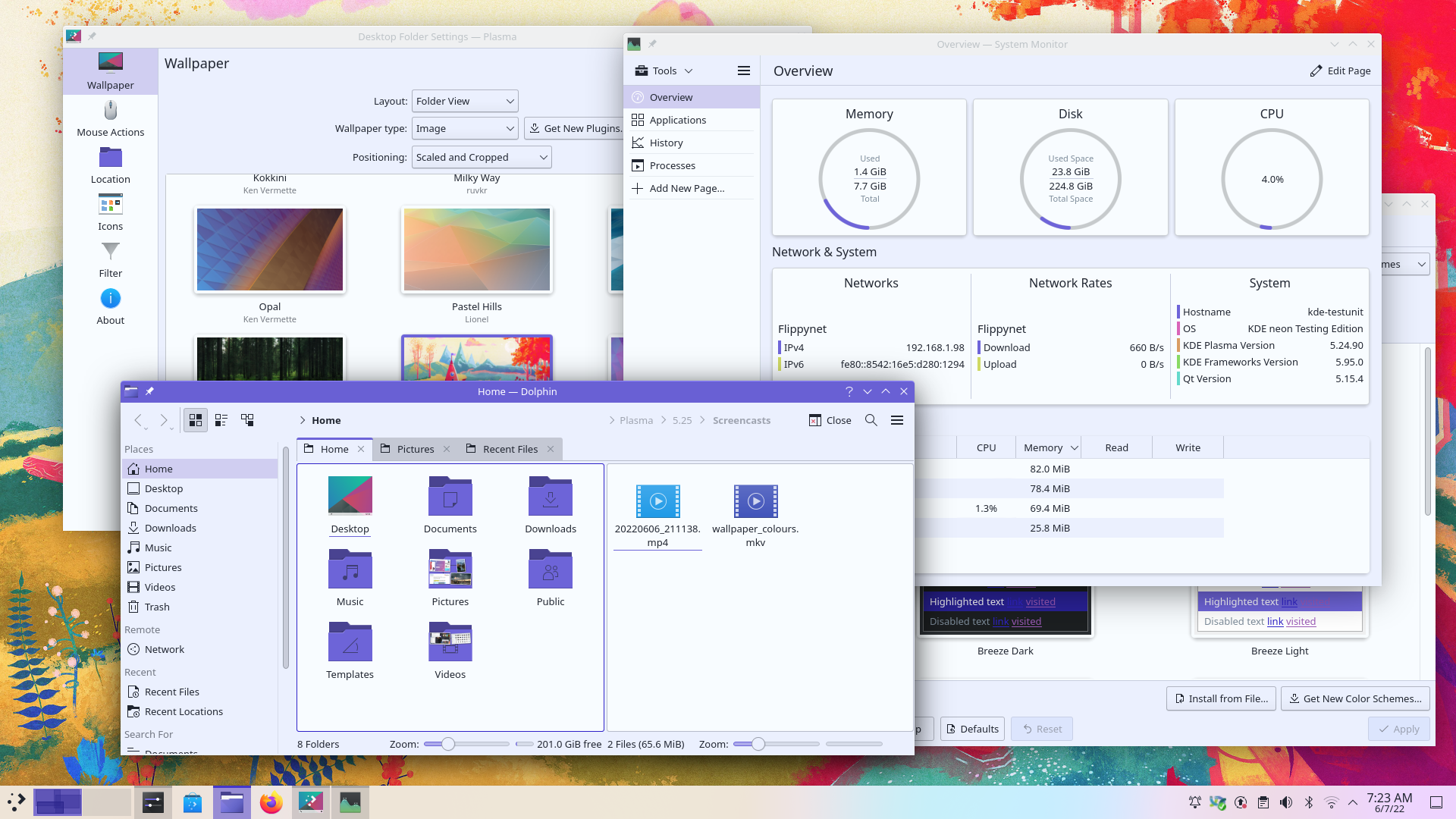
مزامنة اللون المميز مع خلفية شاشتك! يمكن تطبيق اللون السائد لصورتك الخلفية على جميع المكونات التي تستخدم اللون المميز.
افتح إعدادات النظام واختر علامة تبويب المظهر، ومن ثم الألوان. اختر من خلفية الشاشة الحالية واضغط تطبيق. هذا بهذه السهولة.
مع خلفيات عرض الشرائح، الألوان تتحدث عند تغيير خلفية الشاشة.
تلوين جميع ألوان أي نظام ألوان باستخدام اللون المميز وتكييف لون عناصر كل نافذة مع الخلفية. يمكنك أيضًا اختيار مقدار التلوين الذي تريد رؤيته مخلوطًا مع نظام الألوان العادي الخاص بك.
افتح إعدادات النظام ثم اضغط على علامة تبويب المظهر. اختر الألوان واضغط على أيقونة التحرير (زر القلم الرصاص الصغير) في الزاوية اليمنى السفلية من معاينة نظام الألوان وسيفتح حوار ضبط. في علامة تبويب الخيارات، حدد مربع تلوين جميع الألوان بالألوان المميزة وحرك قوة التلوين: إلى القيمة المرغوبة. اضغط حفظ باسم وأعط نظام الألوان الخاص بك اسمًا جديدًا. اضغط إغلاق. اختر نظام الألوان الذي أنشئ حديثًا واضغط تطبيق.
أثناء اضبط نظام الألوان الخاص بك، يمكنك أيضًا جعل منطقة الرأس أو شريط العنوان يستخدم اللون المميز.
تفعيل نمط اللمس بفصل الشاشة، أو تدويرها 360 درجة، أو تفعيلها يدويًا.
لو حاسوبك الدفتري يدعم فصل أو تدوير لوحة المفاتيح، فافعل ذلك الآن. نمط اللمس ينشط. لو لا، فيمكنك تفعيل نمط اللمس يدويًا بفتح إعدادات النظام، والضغط على علامة تبويب سلوك مساحة العمل، واختيار زر الراديو نمط اللمس: مفعل دائمًا في نهاية الصفحة.
مدير المهام و علبة النظام يصبحان أكبر عند التواجد في نمط اللمس مما يسهّل على أصابعك. يمكنك اضبط حجم الأيقونات عندما يكون نمط اللمس معطلًا أيضًا.
لزيادة تباعد الأيقونات يدويًا في مدير المهام، اضغط بزر الفأرة الأيمن على مدير المهام واختر اضبط مدير المهام بالأيقونات فقط. اختر كبير في خيار التباعد بين الأيقونات:. لزيادة تباعد الأيقونات يدويًا في علبة النظام، اضغط بزر الفأرة الأيمن على علبة النظام واختر اضبط علبة النظام. اختر كبير في خيار تباعد أيقونات اللوح:.
أشرطة عناوين تطبيقات كيدي تصبح أطول عند التواجد في نمط اللمس، مما يسهّل الضغط، والسحب، وإغلاق النوافذ باللمس. عناصر قائمة السياق تصبح أطول عند التواجد في نمط اللمس، مما يمنحك مساحة أكبر للضغط على العنصر الصحيح.
الألواح العائمة تضيف هامشًا حول اللوح بالكامل لجعله يطفو، مع تحريكه للعودة ليبدو طبيعيًا عندما تعظم النافذة.
اضغط بزر الفأرة الأيمن على اللوح، واختر ادخل نمط التحرير، ومن ثم المزيد من الخيارات. اختر عائم.
تُحرك تأثيرات المزج الانتقال بأناقة عند تغيير أنظمة الألوان.
انقل سطح مكتبك بالكامل، مع المجلدات، والودجات والألواح، من شاشة إلى أخرى باستخدام نافذة إدارة الاحتواء.
اضغط بزر الفأرة الأيمن على سطح المكتب واختر ادخل نمط التحرير. اختر إدارة سطح المكتب والألواح من شريط الأدوات العلوي واسحب وأسقط أسطح المكتب أو الألواح من شاشة إلى أخرى، أو اضغط على قائمة الهمبرغر الخاصة بها.
اضغط مع الاستمرار على مفتاحي Meta ("Windows") و Alt، ثم اضغط P للتنقل بين جميع الألواح وودجاتها باستخدام مفاتيح الأسهم. يمكنك أيضًا الضغط بزر الفأرة الأيمن على لوح واختيار ادخل نمط التحرير. ثم اختر المزيد من الخيارات بحيث يمكنك ضبط اختصار مخصص للتركيز على ذلك اللوح تحديدًا.
... وهناك الكثير يجري. لو كنت تريد مشاهدة القائمة الكاملة للتغييرات، اطلع على سجل التغييرات لبلازما 5.25.
أسهل طريقة لتجربتها هي باستخدام صورة مباشرة تعمل من قرص يو اس بي. توفر صور دوكر أيضًا طريقة سريعة وسهلة لاختبار بلازما.
حمّل صورا حية مع بلازما حمّل صور دوكر بلازماأنشأت التوزيعات حزمًا مدرجة في صفحة ويكي الخاصة بنا، أو هي في طور الإنشاء.
لاحظ أن حزم هذا الإصدار قد لا تكون متاحة في جميع التوزيعات في وقت هذا الإعلان.
صفحة ويكي لتحميل الحزميمكنك تثبيت بلازما من المصدر مباشرة.
تعليمات المجتمع لبنائها صفحة معلومات المصدريمكنك إرسال تعليقات إلينا والحصول على تحديثات على قنوات التواصل الاجتماعي الخاصة بنا:
ناقش مواضيع كيدي على منتدى بلازما في منتديات كِيدِي.
يمكنك تقديم ملاحظات مباشرة إلى المطورين عبر قناة #Plasma في ماتركس أو القائمة البريدية لتطوير بلازما أو الإبلاغ عن المشكلات عبر مستودع العلل.إذا كنت تحب ما يفعله الفريق، فيرجى إخبارهم!
ملاحظتك محل الاهتمام
كِيدِي هو مجتمع برامج حرة موجود وينمو فقط بفضل مساعدة العديد من المتطوعين الذين يتبرعون بوقتهم وجهدهم. تبحث كِيدِي دائمًا عن متطوعين ومساهمات جديدة، سواء كانت مساعدة في البرمجة أو إصلاح الأخطاء أو إعداد التقارير أو كتابة الوثائق أو الترجمات أو الترويج أو المال، إلخ. جميع المساهمات نقدرها بامتنان ونتقبلها بشغف. يرجى قراءة صفحة دعم كِيدِي للحصول على مزيد من المعلومات أو تصبح من الأعضاء الداعمين لـ KDE e.V. بواسطة مبادرة انضم إلى اللعبة.
كِيدِي هو فريق تقني دولي ينشئ برامج مجانية ومفتوحة المصدر للحوسبة المكتبية والمحمولة. من بين منتجات كِيدِي نظام سطح مكتب حديث لمنصتي لينكس ويونكس، وإنتاجية مكتبية شاملة ومجموعات البرامج الجماعية ومئات من البرامج في العديد من الفئات بما في ذلك تطبيقات الإنترنت والويب والوسائط المتعددة، والترفيه والتعليم والرسومات وتطوير البرامج. تترجم برامج كِيدِي إلى أكثر من 60 لغة وصممت مع مراعاة سهولة الاستخدام ومبادئ الوصول الحديثة. تعمل تطبيقات كِيدِي كاملة المزايا بشكل مباشر على لينكس و بي اس دي و ويندوز و هايكو Haiku و ماك أو اس.
ملاحظات على العلامات التجارية
شعار KDE® وشعار the K Desktop Environment® علامتان مسجلتان لـ كِيدِي e.V.
linux علامة مسجلة لينوس تورفالدس شعار UNIX علامة مسجلة لـThe Open Group في الولايات المتحدة وبلدان أخرى.
جميع العلامات التجارية وحقوق النشر الأخرى المشار إليها في هذا الإعلان هي ملك لأصحابها.
لمزيد من المعلومات، أرسل لنا بريدًا إلكترونيًا: press@kde.org